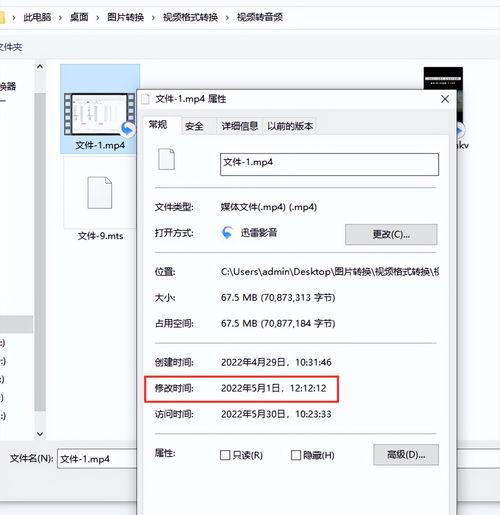
亲爱的视频爱好者们,你是否有过这样的经历:一段视频,时间刚刚好,但就是少了那么几分钟,或者又多了几分钟,让人感觉有些不完美?别急,今天就来教你怎么轻松更改视频的修改时间,让你的视频更加完美!
首先,你得有一款好用的视频编辑软件。市面上有很多优秀的视频编辑工具,比如Adobe Premiere Pro、Final Cut Pro、DaVinci Resolve等。当然,如果你只是想简单修改一下视频时间,一些免费的视频编辑软件也能满足需求,比如Filmora、iMovie等。
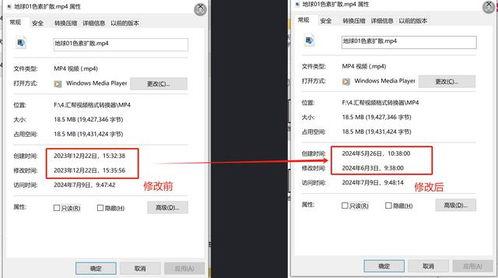
将你想要修改时间的视频导入到编辑软件中。每个软件的界面可能略有不同,但基本功能都大同小异。一般来说,你需要熟悉以下几个部分:
1. 时间轴:这是编辑视频的核心区域,你可以在这里看到视频的各个片段,以及它们的开始和结束时间。
2. 剪辑工具:用于剪辑视频片段,你可以通过拖动剪辑工具来调整视频的长度。
3. 效果面板:在这里你可以添加各种视频效果,比如滤镜、转场等。
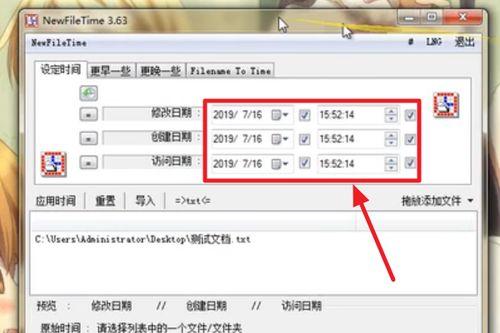
以下是几种常见的调整视频时间的方法:
1. 直接拖动时间轴:在时间轴上,你可以直接拖动视频片段的开始或结束点来调整时间。如果你想要缩短视频,就拖动结束点;如果你想要延长视频,就拖动开始点。
2. 使用剪辑工具:选中视频片段,然后使用剪辑工具拖动片段的开始或结束点。这种方法比直接拖动时间轴更精确。
3. 使用时间线:有些视频编辑软件提供了时间线功能,你可以直接在时间线上调整视频片段的开始和结束时间。
如果你想要在视频中间添加或删除片段,可以按照以下步骤操作:
1. 添加片段:在时间轴上找到合适的位置,将你想要添加的片段拖动到时间轴上。你可以调整片段的开始和结束时间,使其与周围的视频片段相接。
2. 删除片段:选中你想要删除的片段,然后按删除键或使用剪辑工具将其拖动到时间轴之外。
完成视频时间的调整后,别忘了保存你的作品。在软件中找到保存按钮,选择合适的格式和分辨率,然后导出你的视频。
1. 视频格式:在导出视频时,注意选择与原始视频相同的格式,以避免视频质量下降。
2. 视频分辨率:根据你的需求选择合适的分辨率,一般来说,1080p或720p是较为常见的分辨率。
3. 视频编码:不同的编码方式会影响视频的压缩率和质量。常见的编码格式有H.264、H.265等。
4. 视频时长:根据你的需求调整视频时长,避免过短或过长。
通过以上步骤,相信你已经学会了如何更改视频的修改时间。现在,你可以尽情发挥创意,制作出更加完美的视频作品了!祝你好运!